Instrukcja obsługi mobilnej aplikacji raportującej
Wymagania
Do poprawnego działania aplikacji konieczny jest telefon komórkowy obsługujący technologię JAVA w standardzie CLDC 1.1 i MIDP 2.0
Zaleca się telefony firmy NOKIA
Instalacja
Sposób instalacji uzależniony jest od konkretnego modelu telefonu. Poleca się pobranie i instalację aplikacji bezpośrednio z internetu przy użyciu połączenia GPRS (zazwyczaj sposób połączenia jest prekonfigurowany w telefonie przez operatora).
Najbardziej aktualna wersja aplikacji jest zawsze dostępna pod adresem http://www.ktsoft.pl/j2me/ElteteRaport.jad
Uruchomienie
Sposób uruchomienia aplikacji zależy od konkretnego modelu telefonu i należy posłużyć się jego instrukcją aby odnaleźć sposób uruchamiania aplikacji JAVA.
Zazwyczaj jest to opcja menu o nazwie „Aplikacje”, „kolekcje” lub „Instalacje”
Praca z aplikacją
Zasady obsługi aplikacji zgodne są z ogólnymi zasadami obsługi telefonu komórkowego i uzależnione od konkretnego modelu telefonu.
Przedstawione poniżej zrzuty ekranu pochodzą z telefonu NOKIA E50 i mogą nie odpowiadać wyglądowi aplikacji na innych modelach telefonów.
1.Po uruchomieniu aplikacji ukazuje się menu z wyborem raportu do wypełnienia
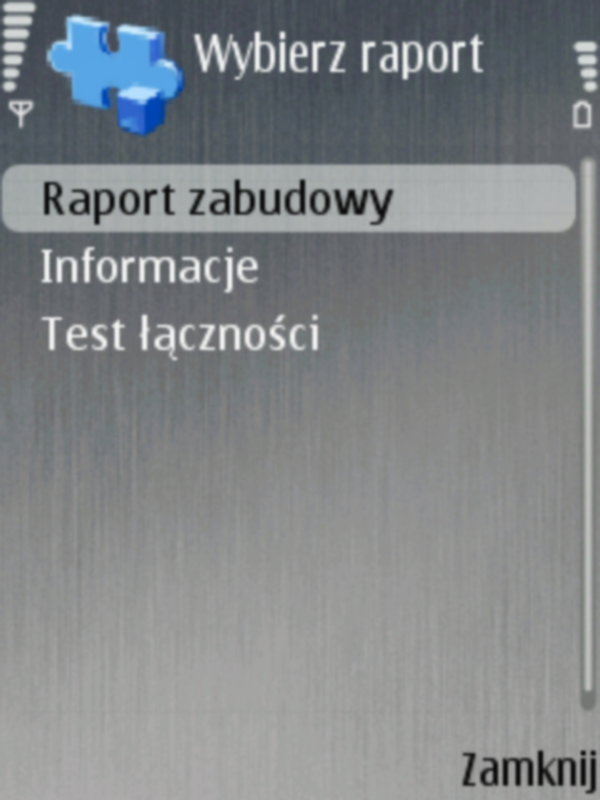
Dostępne opcje:
a)Raport zabudowy – raport wykonanej zabudowy
Informacje – informacje o wersji i dacie publikacji programu
Test łączności – pozwala sprawdzić czy serwer w Eltete jest dostępny i działa poprawnie. Umożliwia także zapoznanie się z procedurą wysyłki danych.
2. Pierwsza część raportu służy do określenia daty wykonania, numeru zlecenia i składu brygady wykonującej zlecenie
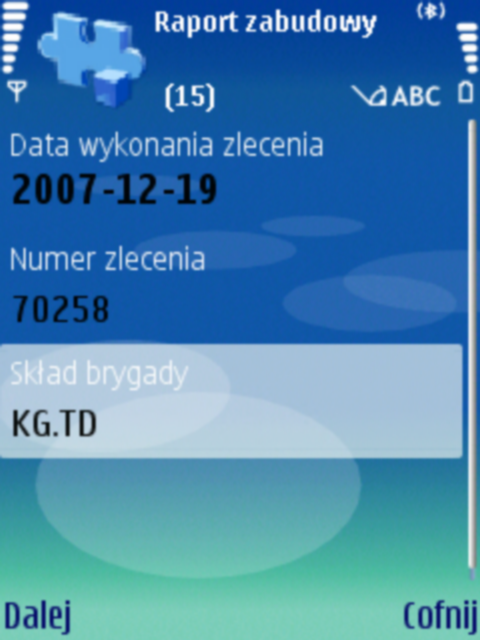
a) Numer zlecenia musi składać się z 5 cyfr, gdzie pierwsza z nich określa rok zlecenia
b) Skład brygady należy podawać w postaci przydzielonych identyfikatorów rozdzielonych
znakiem „.” (kropka). Identyfikatory zazwyczaj będą tożsame z loginem do programu
przeglądania zadań
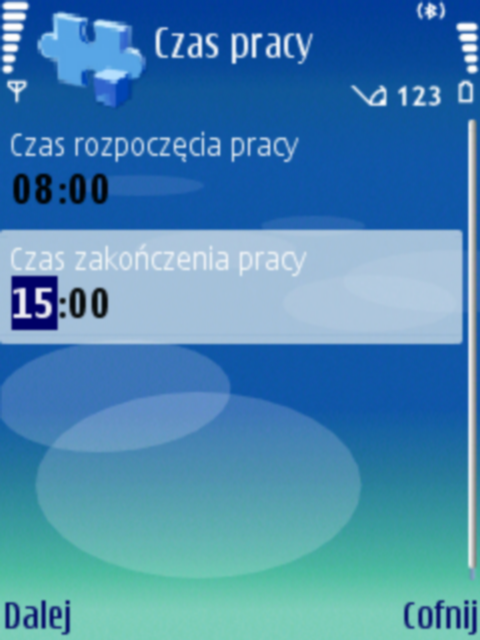
3. W drugiej części raportu należy podać godziny rozpoczęcia i zakończenia pracy
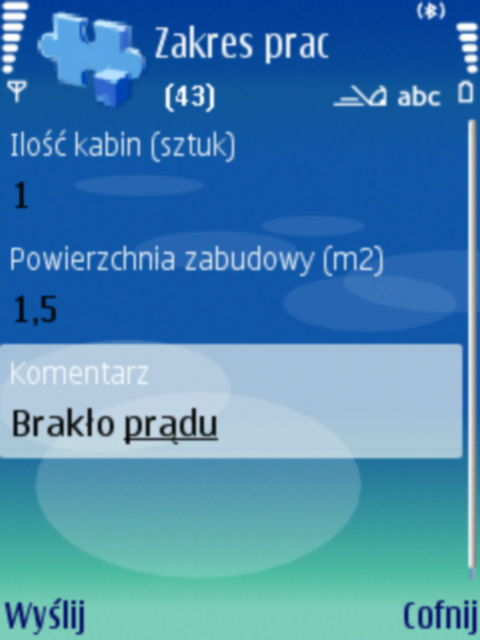
4. Trzecia, ostatnia część do wypełnienia zawiera informację o liczbie zabudowanych kabin oraz ich powierzchni. Użytkownik może także podać krótki komentarz do wykonanego zlecenia. Długość komentarza nie może przekraczać 100 znaków
5. Wybranie opcji „Wyślij” na ostatnim ekranie spowoduje przejście do ekranu wysyłki danych:
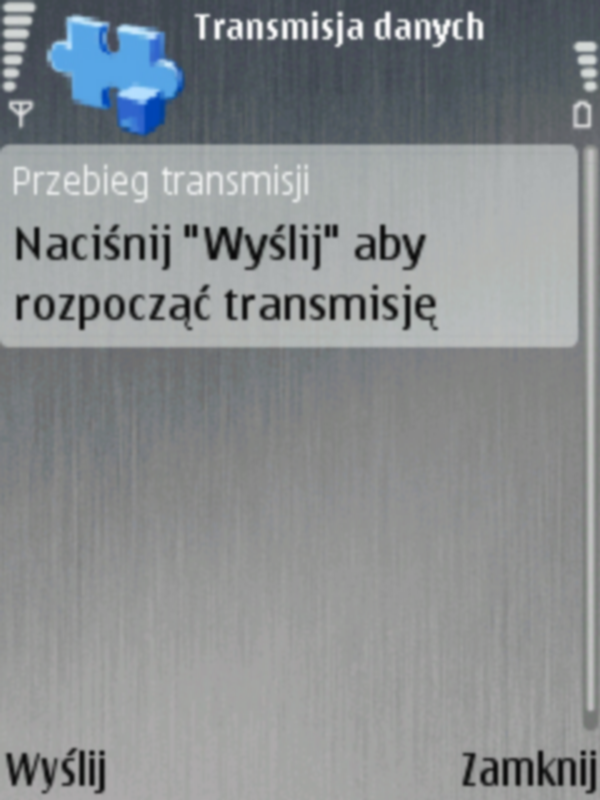
Na ekranie pojawi się instrukcja nakazująca naciśnięcia „Wyślij” w celu rozpoczęcia transmisji danych.
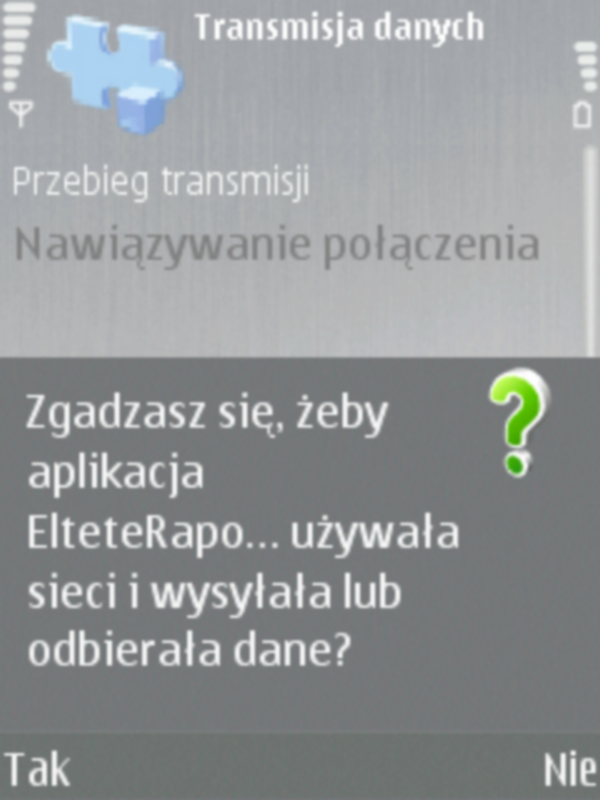
6. Po wybraniu „Wyślij” pojawi się zapytanie o zezwolenie na nawiązanie połączenia GPRS w poniższej postaci.
UWAGA: Treść komunikatu może być różna w zależności od modelu telefonu
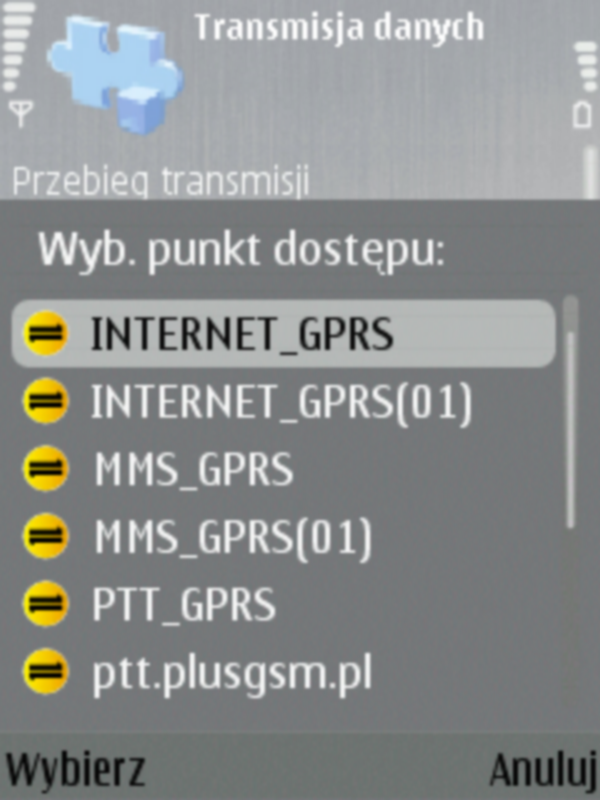
7. Następnie wyświetlone zostanie zapytanie o rodzaj połączenia, przy pomocy którego zostaną przesłane dane.
8. Po wybraniu połączenia rozpocznie się próba nawiązania połączenia ze serwerem. Należy cierpliwe oczekiwać na komunikat o zakończeniu transmisji powodzeniem lub wystąpieniu błędu.
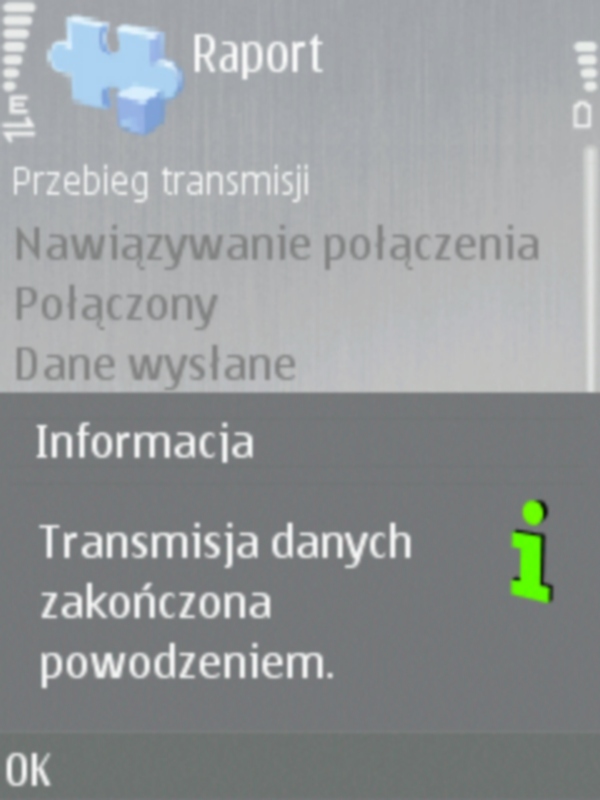
a) Powodzenie transmisji jest sygnalizowane komunikatem jak na poniższym obrazie
b) W wypadku błędu może być wyświetlony komunikat o różnej treści.
Wskazane jest aby użytkownik zanotował treść i czas wystąpienia błędu. Ułatwi to określenie jego przyczyn.
UWAGA: w wypadku gdy nie będzie możliwe nawiązanie połączenia ze serwerem czas oczekiwania na komunikat o błędzie może wynosić nawet kilka minut! Zależy to od modelu telefonu i aplikacja nie ma na to wpływu.
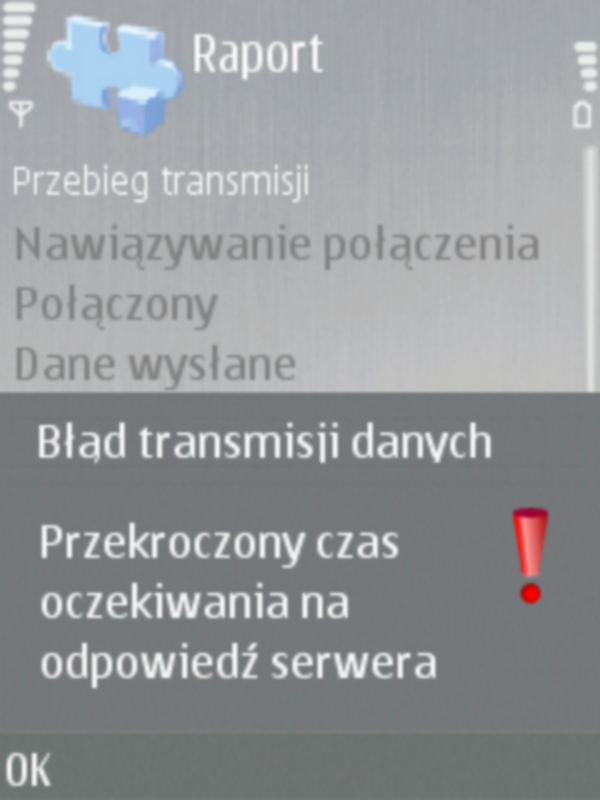
Najczęściej występujące błędy
•Przekroczony czas oczekiwania na odpowiedź serwera – dane zostały wysłane do serwera, ale nie uzyskano poprawnej odpowiedzi.
•Serwer nie zaakceptował przesłanych danych – serwer odebrał dane, ale ich format lub zawartość są niepoprawne
•Nie można połączyć się ze serwerem Eltete – nie można nawiązać połączenia, serwer jest wyłączony lub są problemy z łączem internetowym.