Przed importem danych z Inventora należy:
1.Przygotować projekt w Inventorze i wygenerować pliki xls, pdf, dxf.
2.Założyć zdarzenie „Zamówienie” (lub inny wydzielony typ) dla kontrahenta zamawiającego.
3.Dodać do zdarzenia produkt opisujący zamawiany towar z oznaczeniem „produkt własny”.
4.Następnie utworzyć zlecenie produkcyjne.
Teraz można uruchomić import z inventora poprzez wybranie opcji: Okno edycji Zlecenia produkcyjnego -> Operacje -> Import z Autodesk Inventor.
Zakładka IMPORT. Ustawienia importu projektu:
1.Nazwa pliku projektu - przy użyciu przycisku  należy wskazać ścieżkę do głównego pliku .xls wygenerowanego z Inventora.
2.Grupa asort. dla produktów prostych - z rozwijanej listy należy podać domyślną grupę asortymentową dla produktów prostych.
3.Grupa asort. dla produktów złożonych - z rozwijanej listy należy podać domyślną grupę asortymentową dla produktów złożonych.
4.Użyj nazwy rysunku jako prefiksu nazwy dla złożonych - określa czy w nazwie produktu ma znajdować się także nazwa rysunku.
5.Pomiń brakujące pliki - określa czy system ma pominąć pliki .xls wygenerowane z Inventora, które powinny być utworzone, a nie zostały.
Po wybraniu odpowiedniej konfiguracji importu należy kliknąć przycisk Importuj (lewy górny róg ekranu).
Pod ustawieniami powinna wyświetlić się lista produktów, jakie są zawarte w projekcie. Lista została podzielona na dwie części: część lewa - IMPORT oraz część prawa - SUGESTIA. W części import znajdują się produkty zapisane w projekcie, a w części sugestia znajdują się proponowane produkty do zlecenia produkcyjnego. Żółte zaznaczenia oznaczają te pola, które należy uzupełnić.
W pierwszej kolejności należy uzupełnić brakujące pola w kolumnie 'Nowa nazwa'.
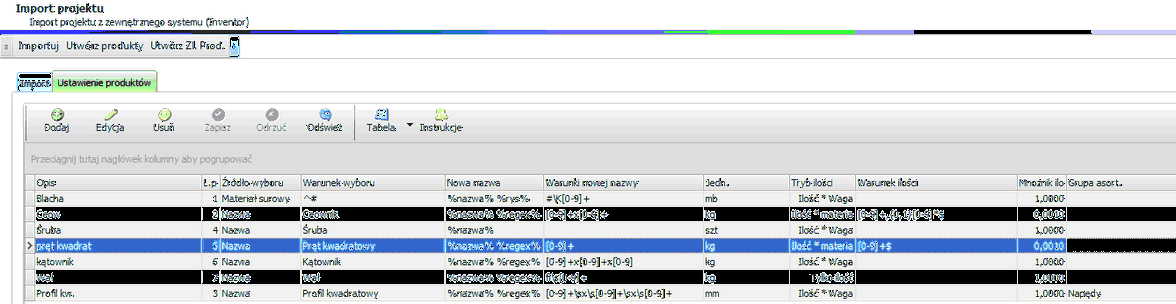
Aby to zrobić należy przejść do zakładki USTAWIENIA PRODUKTÓW:
Tutaj należy dodać tylko te produkty, które w zakładce IMPORT były zaznaczone na kolor żółty.
Kolumna |
Znaczenie |
Przykład |
Opis |
Nazwa elementu. |
Blacha, Śruba, Kątownik, Wał, itd. |
Źródło wyboru |
Oznacza z której kolumny ma być wybierany warunek wyboru. |
Wybór z której kolumny ma być pobierana wartość. Wybór z rozwijanej listy: Materiał surowy lub Nazwa |
Warunek wyboru |
Oznacza jaki warunek musi spełniać źródło wyboru. |
Wartość z kolumny wybranej w 'Źródło wyboru'. Jeśli nazwa to np. Kątownik. Jeśli materiał surowy to np. wartość z tej kolumny lub wyrażenie regularne. |
Nowa nazwa |
Nazwa dla nowego produktu. |
Kątownik, Blacha, Śruba lub można użyć wyrażeń regularnych. Tutaj do wyboru są 3 (można je łączyć): %nazwa% - kopiuje nazwę z kolumny 'nazwa' %material% - kopiuję zawartość kolumny 'Materiał' %rys% - kopiuje nazwę rysunku %regex% - kopiuje wartość z kolumny 'Materiał surowy' |
Warunki nowej nazwy |
Oznacza jakie warunki dla %regex% musi spełniać nowa nazwa produktu. |
Odczyt z kolumny 'Materiał surowy'. Zaleca się używanie wyrażeń regularnych. |
Jednostka |
Jednostka miary dla produktu. |
Wybór z rozwijanej listy. Musi być podana. |
Tryb ilości |
Równanie wyliczenia ilości |
3 wartości do wyboru z listy: Tylko ilość - pobiera wartość z kolumny 'ilość' Ilość*Waga - mnoży wartość z kolumny 'ilość' razy wartość z kolumny 'waga' Ilość*Materiał surowy - mnoży wartość z kolumny 'ilość' razy wartość z kolumny 'materiał surowy' |
Warunek ilości |
Oznacza jakie warunki musi spełniać ilość produktu jeśli wybrano tryb ilości związany z materiałem surowym (%regex%). |
Zaleca się używanie wyrażeń regularnych. |
Mnożnik ilości |
Korekta dla ilości produktu. |
Domyślnie 1. Można zmieniać w celu zamiany jednostki lub jeśli użytkownik jest pewny, że przyjęta wartość przez program jest inna niż wymagana ilość |
Grupa asortymentowa |
Przypisanie grupy asortymentowej dla nowo utworzonego produktu produktu. |
Wybór grupy z rozwijanej listy. Jeśli wartość będzie pusta to zostanie przypisana grupa domyślna ustawiona w zakładce IMPORT |
Informacje na temat wyrażeń regularnych znajdują się tutaj -> Wyrażenia regularne.
Teraz należy wrócić do zakładki IMPORT
Po uzupełnieniu wszystkich brakujących produktów, należy ponownie kliknąć przycisk Importuj (lewy górny róg ekranu) w celu uzupełnienia braków na liście w zakładce IMPORT.
W prawej części SUGESTIA powinny się uzupełnić wartości w kolumnach: Nowa nazwa; Jednostka; Ilość (muszą być wypełnione w celu utworzenia nowego produktu). Natomiast pola w kolumnie 'Produkt' w części SUGESTIA powinny być zaznaczone kolorem żółtym. W kolejnym kroku należy wprowadzić odpowiedni produkt, można to zrobić na dwa sposoby:
1. Jeśli produkt, który użytkownik chce wprowadzić znajduje się w bazie należy w odpowiednim polu kliknąć przycisk i wybrać odpowiedni produkt z bazy.
2. Jeśli produkt, który użytkownik chce wprowadzić nie znajduje się w bazie należy zaznaczyć pozycje w której ma być uzupełniony produkt, a następnie kliknąć przycisk UTWÓRZ PRODUKT (lewy górny róg ekranu). Powinny zostać uzupełnione wszystkie pozycje spełniające warunki dla danego produktu z zakładki Ustawienia produktów.
Po uzupełnieniu wszystkich pól w części SUGESTIA (brak żółtych pól) można wygenerować zlecenia produkcyjne klikając przycisk UTWÓRZ ZL. PROD. (lewy górny róg ekranu), a na ekranie powinno się pojawić potwierdzenie utworzenia zleceń produkcyjnych.
Po zakończonym imporcie produktów z Inventora należy:
1.Ustalić harmonogram realizacji zleceń (zakładka harmonogram)(na wykresie Ganta),
2.Utworzyć ZDD na komponenty zleceń (zakładka Komponenty -> Operacje -> Utwórz ZDD),
3.Rejestrować przychody do ZDD,
4.Rozpocząć realizację zleceń produkcyjnych (dokumenty RW, PW),
5.Wystawić faktury i rozliczyć projekt.
UWAGA: Jeśli w kolumnie 'Rys. Norma' znajduje się pozycja o wartości rozpoczynającej się od znaków TP (np. TP14.069.01) oznacza to, że dany produkt znajduje się w kolejnym pliku (.xls) projektu.