Instalacja serwera bazy danych Firebird 3.0
Oprogramowanie KT PSZOK korzysta z darmowego serwera bazy danych Firebird w wersji 3 Serwer bazy danych Firebird może być uruchomiony pod kontrolą systemu Windows lub Linux.
Można go pobrać z adresu https://firebirdsql.org/en/firebird-3-0/ (zalecana wersja 64-bitowa)
Zmiana hasła dla SYSDBA
Zaleca się zmianę hasła użytkownika SYSDBA. W przykładzie użyta została domyślna ścieżka instalacji Firebird 3.0 (C:\Program Files\Firebird\Firebird_3_0)
1. Należy uruchomić Wiersz Poleceń i przejść do katalogu, gdzie został zainstalowany Firebird 3.0.
2. Następnie wykonać polecenie:
gsec -user sysdba -pass masterkey –database "localhost/3050:C:\Program Files\Firebird\Firebird_3_0\security3.fdb"
3. W następnym kroku należy wprowadzić polecenie: modify sysdba -pw nowe hasło
4. Wpisanie polecenia quit zakończy działanie narzędzia gsec.
Utworzenie użytkownika bazy danych PSZOK
Utworzenie użytkownika PSZOK nie jest operacją obowiązkową, ale zalecaną z uwagi na bezpieczeństwo. W przykładzie użyta została domyślna ścieżka instalacji Firebird 3.0 (C:\Program Files\Firebird\Firebird_3_0)
1. Należy uruchomić Wiersz Poleceń i przejść do katalogu, gdzie został zainstalowany Firebird 3.0.
2. Następnie wykonać polecenie: gsec -user sysdba -pass hasło –database „localhost/3050:C:\Program Files\Firebird\Firebird_3_0\security3.fdb”
3. W następnym kroku należy wprowadzić polecenie: add pszok -pw hasło (jeśli użytkownik został prawidłowo dodany powinien zostać wyświetlony po wpisaniu polecenia display)
4. Wpisanie polecenia quit zakończy działanie narzędzia gsec.
5. Następnie w uruchomionym wierszu poleceń w lokalizacji C:\Program Files\Firebird\Firebird_3_0 należy uruchomić narzędzie isql.exe.
6. Dla utworzonego użytkownika PSZOK należy nadać uprawnienia pozwalające na tworzenie zapisów w bazie danych. W tym celu należy wpisać polecenie:
CONNECT "C:\Program Files\Firebird\Firebird_3_0\security3.fdb" user 'SYSDBA' password 'haslo';
Następnie:
GRANT RDB$ADMIN TO pszok;
GRANT CREATE DATABASE TO USER pszok;
Zapora Windows Defender (firewall)
Jeżeli z programu będą korzystać użytkownicy zdalni to konieczne będzie utworzenie reguły w zaporze Windows (firewall) dla programu firebird.exe
(domyślnie: C:\Program Files\Firebird\Firebird_3_0)
Instalacja oprogramowania
1. Pliki instalacyjne programu KT PSZOK należy pobrać z linku przesłanego przez firmę KT-Soft.
2. Rozpakować pobrany plik w dowolne miejsce.
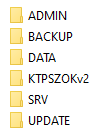
Uwaga: Należy zachować domyślną strukturę katalogów.
3. W katalogu KTPSZOKv2 znajduje się plik ktpszok2.ini, należy go otworzyć za pomocą notatnika i podać poprawną ścieżkę do katalogu DATA zmieniając fragment C:\ktsoft\instalacja\.
[Database]
DBName=localhost/3050:C:\ktsoft\instalacja\DATA\TEST.FDB
3. Za pomocą Wiersza poleceń uruchomić program ktpszok2.exe z parametrem -dbinit (program znajduje się w katalogu KTPSZOKv2) i wprowadzić hasło do bazy danych dla użytkownika pszok.
4. Utworzyć na pulpicie skrót do pliku ktpszok2.exe
Tworzenie kopii zapasowych
Do harmonogramu zadań Windows (task scheduler) należy dodać zadanie okresowego uruchamiania skryptu backup.cmd znajdującego się w katalogu ADMIN.
Poniżej opisano przykładową procedurę dopisania takiego zadania:
•uruchomić harmonogram zadań
•utworzyć nowe zadanie
• w zakładce General wpisać nazwę zadania (np. DB Pszok Backup), można dodać opis.
• w zakładce Triggers kliknąć New, następnie ustawić wykonywanie zadania na określoną godzinę z wymaganą częstotliwością np. w nocy, raz na dobę w dni robocze.
• w zakładce Actions kliknąć New następnie wskazać ścieżkę do skryptu backup.cmd