1. Kliknąć na magazyn
2. Wybrać WZ z listy (otworzyć ją poprzez podwójne kliknięcie)
3. Włączyć tryb edycji
4. Przejść do zakładki "Realizacja wysyłki" i kliknąć przycisk (wielokropek)

5. Jeżeli na liście nie ma żadnego adresu (jeżeli by był to wybrać z listy) kliknąć "Dodaj"
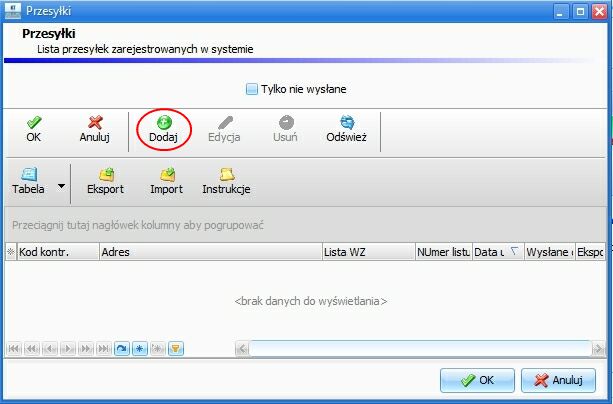
8. Kliknąć "OK"
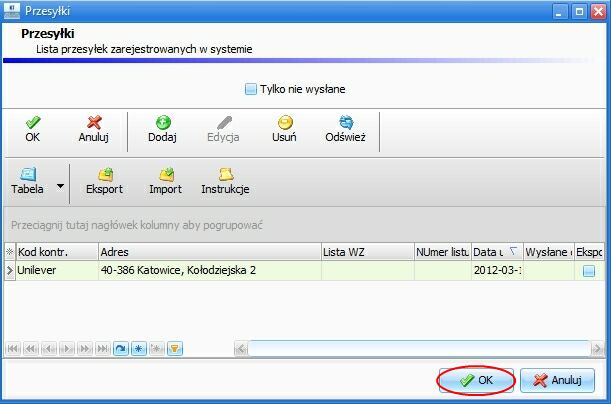
9. W głównym oknie programu przejść do Logistyka > Przesyłki

10. Zaznaczyć przesyłkę i kliknąć "Eksport"
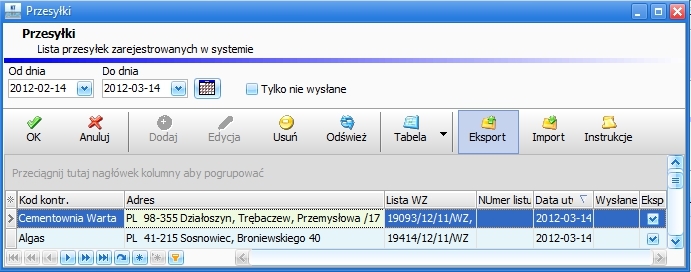
11. W oknie zapytania wybrać czy eksportować wszystkie przesyłki z listy przesyłek czy tylko zaznaczone.

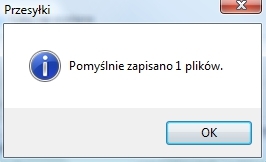
12. Po poprawnym eksporcie powinno pojawić się okno z informacją
13. Uruchomić program DHL e-CAS, wprowadzić list przewozowy, wydrukować.
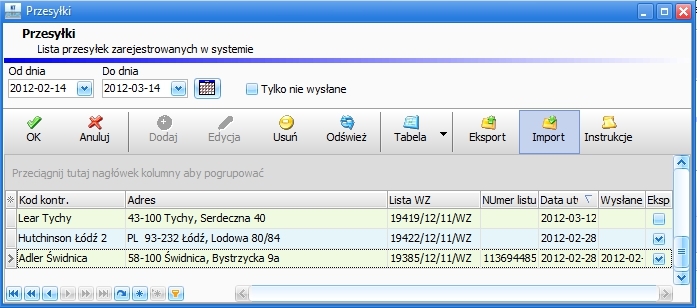
14. W oknie "Przesyłki" kliknąć import
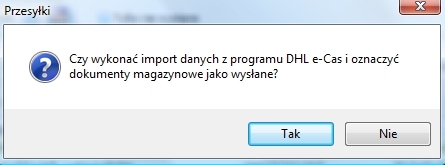
15. Kliknąć "Tak"
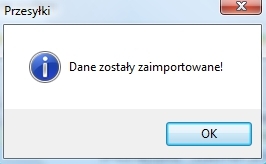
16. Jeżeli dane zaimportowano poprawnie powinno pojawić się okienko z informacją.