Z menu głównego wybrać Zdarzenia.

- wybrać skrzynkę sekretariat

- dodać nowe zamówienie
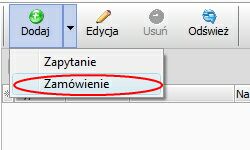
- w otwartym oknie wybrać kontrahenta (przycisk  ).
).

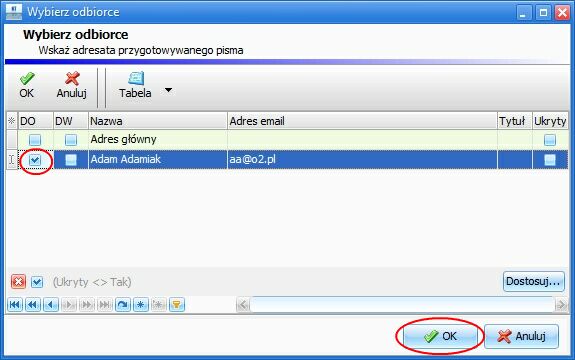
- kliknąć przycisk w polu pracownik
- wybrać dodanego pracownika
- kliknąć "OK"
Jeżeli w bazie nie ma pracownika to trzeba dodać go ręcznie:

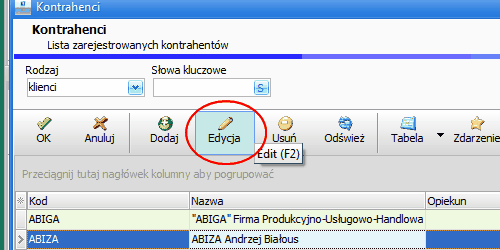
- należy kliknąć przycisk w polu kontrahenta
- zaznaczyć odpowiednią nazwę kontrahenta
- kliknąć "Edycja"
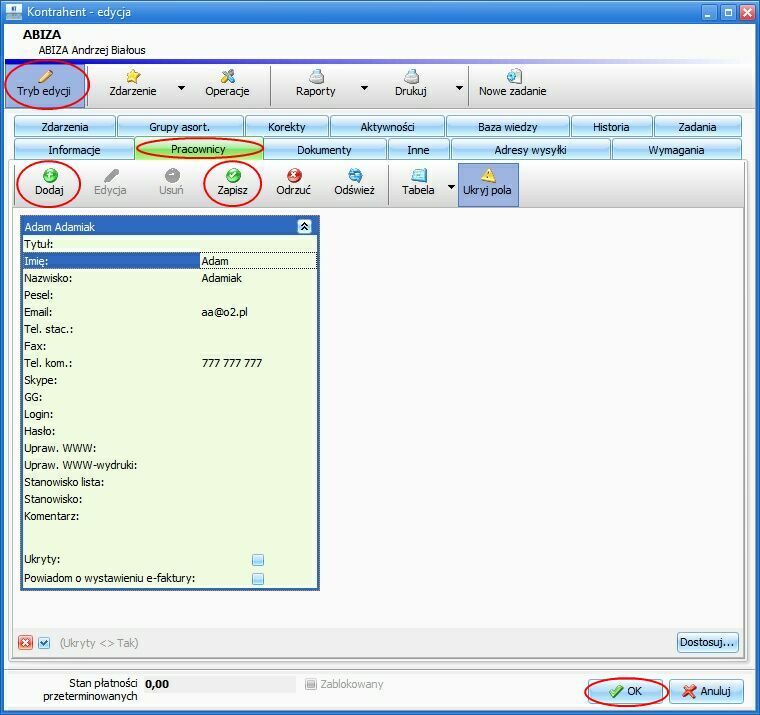
- wybrać zakładkę "Pracownicy"
- kliknąć "Tryb edycji"
- kliknąć "Dodaj"
- wpisać interesujące nas dane (imię, nazwisko, e-mail, tel.kom. itp.)
- kliknąć "Zapisz"
- kliknąć "OK"
- kliknąć "OK" w oknie kontrahenci
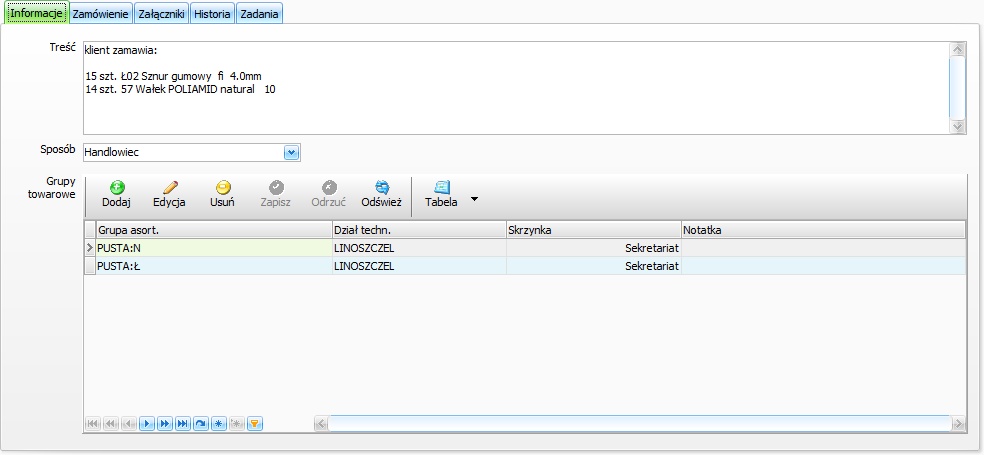
- w zakładce "Informacje" w polu "Treść" należy streścić odebrany mail lub fax.
- w polu "Grupy towarowe" należy kliknąć przycisk "Dodaj" i wybrać odpowiednie grupy asortymentów (przycisk  ) odpowiadające towarom, które zamawia klient
- w zakładce "Załączniki" należy dodać plik faksu lub przenieść maila z poczty np. MS Outlook'a
Jak dodać plik zeskanowanego faksu?
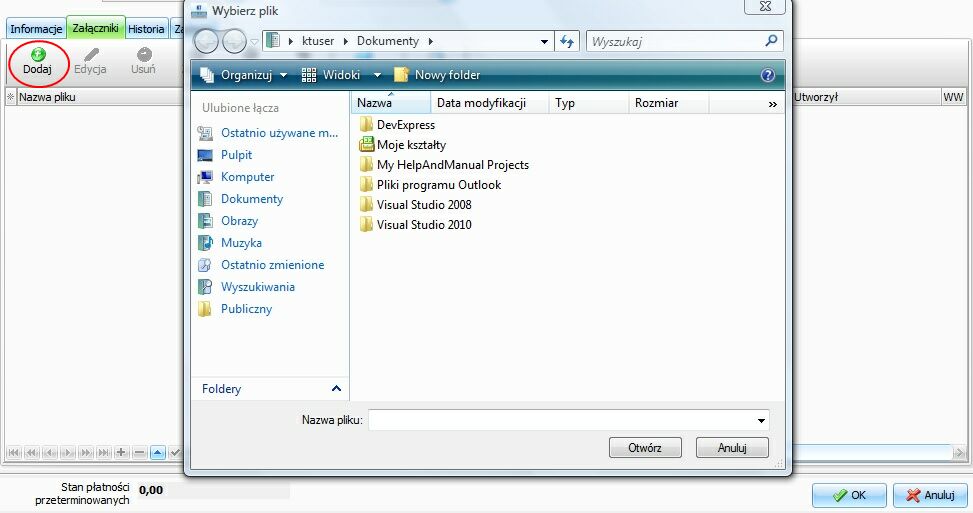
- kliknąć przycisk "Dodaj" w zakładce "Załączniki"
- wybrać plik z odpowiedniej lokalizacji
Jak przenieść maila ze skrzynki pocztowej do załączników?
- otworzyć MS Outlook'a
- zaznaczyć i przenieść maila pomiędzy oknami (kliknąć na maila trzymając lewy przycisk myszy przesunąć mysz z jednego okna na drugie)

- kliknąć w górnym panelu przycisk "Prześlij dalej"

- przejść do zakładki "Zamówienie"
Dodać towary podane w polu "Treść" w zakładce "Informacje" aby to zrobić należy:
- kliknąć przycisk "Dodaj"
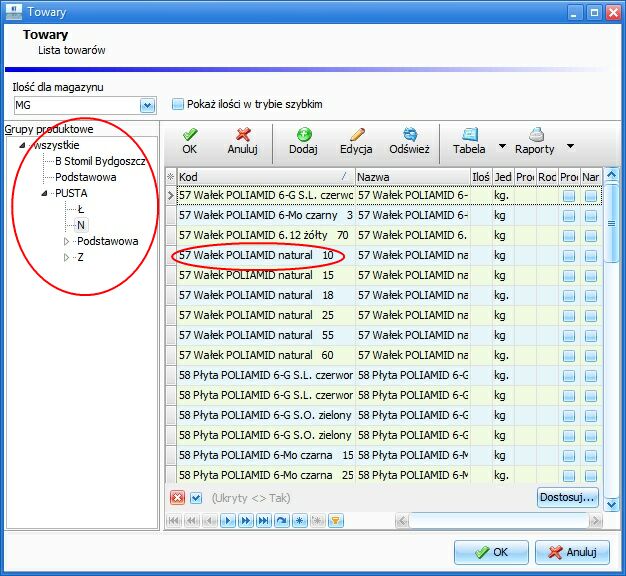
- wybrać odpowiednią grupę produktową
- wybrać odpowiedni towar
- potwierdzić "OK"
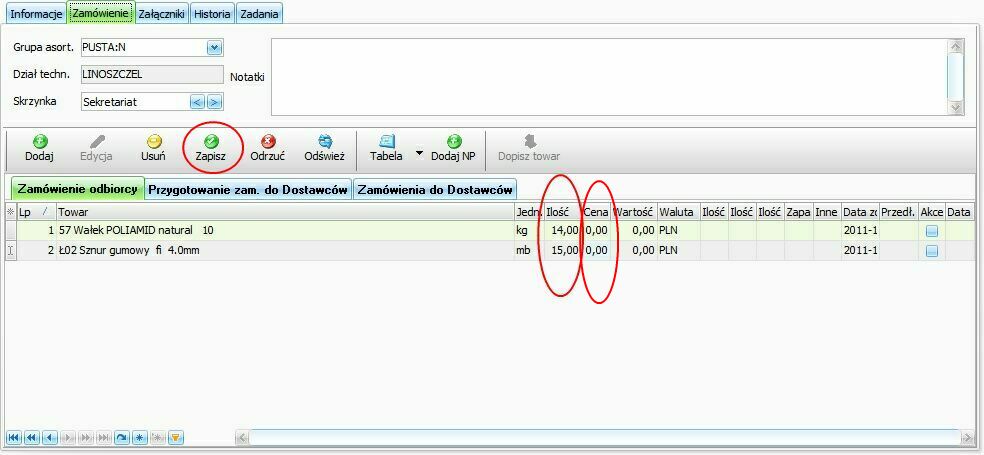
- wpisać zamawianą ilość towarów
- wpisać cenę
- kliknąć "Zapisz"
- kliknąć w górnym panelu przycisk "Prześlij dalej"
- potwierdzić "Tak"
