1. Wymagania przy wystawianiu korekt sprzedaży:
•Nie można wystawić korekty sprzedaży jeżeli istnieją dla danej faktury inne, niezatwierdzone korekty sprzedaży,
•Zdjęcie zatwierdzenia z korekty sprzedaży jest możliwe o ile jest ona ostatnią korektą dla danej faktury. W innym przypadku użytkownik otrzyma stosowny komunikat,
•Można wystawić dziennie tylko jedną korektę dla danej faktury,
•Możliwe jest utworzenie pustej korekty sprzedaży, tzn. nie zmieniającej wartości ani ilości. W tym przypadku użytkownik otrzyma ostrzeżenie.
2. Wystawienie korekty sprzedaży:
W celu wystawienia korekty sprzedaży, należy otworzyć fakturę sprzedaży która będzie korygowana, kliknąć Operacje, a następnie Korekta (Rys 1.).
W oknie korekty należy uzupełnić pola:
•Przyczyna korekty,
•Status korekty,
•Skorygować ilość i/lub cenę sprzedaży.
WAŻNE! Korygowaną ilość wpisujemy jako liczbę dodatnią, za to cena sprzedaży może być dodatnia lub ujemna!
Tak przygotowaną korektę można zatwierdzić. Wraz z zatwierdzeniem użytkownik otrzyma komunikat o utworzeniu korekt dokumentów magazynowych (Rys 2.).
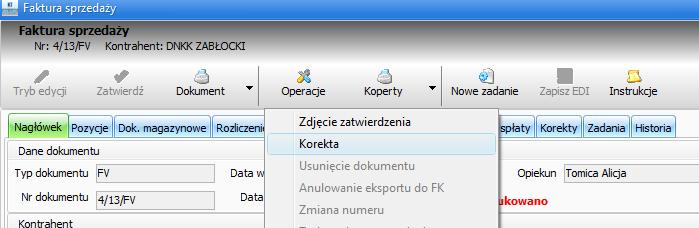
Rys 1. Wystawienie korekty sprzedaży.
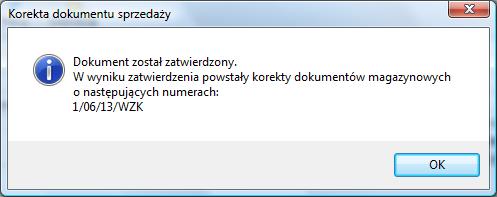
Rys 2. Utworzenie dokumentu korekty sprzedaży.
3. Modyfikacje zatwierdzonej korekty sprzedaży:
W przypadku pomyłki w korekcie jest możliwe zdjęcie zatwierdzenia i poprawienia faktury korygującej. Do zdjęcia zatwierdzenia potrzebne jest stosowne uprawnienie nadawane przez administratora. Jeżeli użytkownik takie uprawnienie posiada, zdjęcie zatwierdzenia przebiega następująco:
Otwarcie korekty sprzedaży do poprawy -> Operacje -> Zdjęcie zatwierdzenia.
W wyniku zdjęcia zatwierdzenia z korekty sprzedaży wszystkie dokumenty magazynowe powiązane z daną korektą są zerowane.
Po poprawienia korekty można ją zatwierdzić i użytkownik otrzyma komunikat jak przy pierwszym zatwierdzaniu dotyczącym dokumentów magazynowych (Rys 1.).
4. Usuwanie korekty sprzedaży:
Aby usunąć korektę sprzedaży, należy zdjąć zatwierdzenie z dokumentu (analogicznie jak w pkt. 3.), a następnie kliknąć Operacje -> Usunięcie dokumentu. Tak jak w przypadku zdejmowania zatwierdzenia, tak i w przypadku usuwania dokumentów jest potrzebne osobne prawo nadawane przez administratora.
Z usunięciem dokumentu wiąże się usunięcie wszystkich powiązanych z korektą dokumentów magazynowych.
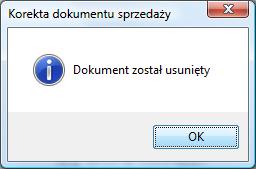
Rys 3. Potwierdzenie usunięcia korekty sprzedaży.
5. Komunikaty/ostrzeżenia przy wystawianiu korekt sprzedaży:
•Korekta dokumentu niemożliwa, ponieważ istnieją dla tego dokumentu niezatwierdzone korekty.
•Zdjęcie zatwierdzenia z korekty faktury sprzedaży jest niemożliwe, ponieważ istnieją późniejsze korekty korygowanej faktury.
•Nie można wprowadzić dwóch korekt dla dokumentu w ciągu jednego dnia.
•Wprowadzona korekta nie zmieniała wartości faktury! Czy na pewno chcesz ją zatwierdzić?
•Korekta formalna nie może zmieniać ilości, cen ani stawek VAT pozycji.
•Korekta wartościowa albo zerująca nie może zmieniać nazwy, indeksu, jednostki ani kodów klasyfikacji pozycji.
•Korekta faktury zaliczkowej nie może zmieniać danych opisowych pozycji, bo wiersze pozycji nie są prezentowane w KSeF.
•Faktura z pozycją zbiorczą nie pozwala korygować danych opisowych pozycji.
•Pozycja n nie ma nazwy po korekcie. / Pozycja n nie ma jednostki miary po korekcie.
•Korekta wartościowa nie może zmieniać danych formalnych (sprzedawca, nabywca, płatność).
•Korekta zerująca wymaga zerowej ilości na wszystkich pozycjach.
•Suma rozliczanych zaliczek przekracza wartość netto faktury po korekcie.
6. Korekta w KSeF: zakres, podstawa, prezentacja i typ korekty
Przed utworzeniem szkicu korekty program otwiera okno „Nowa korekta sprzedaży”, w którym określa się parametry korekty. Parametry te decydują o tym, co można edytować w korekcie i jak korekta zostanie zapisana w pliku XML dla KSeF:
•Zakres korekty: formalna (dane sprzedawcy, nabywcy, płatności, informacje dodatkowe oraz dane opisowe pozycji: nazwa, indeks, jednostka miary, PKWiU, CN, PKOB; ilości, ceny i stawki VAT bez zmian), wartościowa (tylko ilości, ceny i stawki VAT pozycji), mieszana (jedno i drugie), zerująca (wszystkie pozycje wyzerowane, korekta do zera).
•Podstawa korekty: „wyłącznie faktura pierwotna” albo „faktura pierwotna oraz wcześniejsze korekty w systemie”. Wybór decyduje, które dokumenty zostaną wskazane w KSeF jako korygowane (DaneFaKorygowanej). Stan „przed korektą” jest zawsze stanem po wszystkich wcześniejszych korektach. Jeżeli faktura nie ma jeszcze zatwierdzonych korekt, wybór jest niedostępny, a podstawa jest ustawiona na „wyłącznie faktura pierwotna”.
•Prezentacja pozycji w KSeF: różnicowo (jeden wiersz z różnicą na pozycję) albo stan przed i stan po (dwa wiersze na pozycję). Nie dotyczy korekty faktury zaliczkowej. W zakresie formalnym tryb nie jest wybierany: zmienione dane opisowe pozycji są zawsze prezentowane jako stan przed i stan po, dlatego okno pokazuje wtedy zablokowaną opcję „stan przed i stan po”.
•Typ korekty KSeF (pole opcjonalne, domyślnie „brak”): skutek korekty w dacie faktury pierwotnej, w dacie wystawienia korekty albo w innej dacie. Okno nie wymaga wyboru typu - można zostawić „brak” i uzupełnić typ później w nagłówku korekty. Przy „brak” element TypKorekty nie jest umieszczany w XML.
•Przyczyna korekty (pole wymagane).
Zakres i podstawa są widoczne w nagłówku korekty w grupie „Korekta KSeF” i nie podlegają zmianie. Prezentację i typ korekty (w tym wybór „brak”) można zmieniać do momentu zatwierdzenia. Przycisk OK w oknie „Nowa korekta sprzedaży” jest aktywny po podaniu przyczyny korekty.
Zakładka „KSeF - dane” zawiera dane formalne korekty (stan po korekcie), które trafiają do XML:
•Strony i płatność: dane sprzedawcy i nabywcy oraz płatność w dwóch kolumnach - stan przed (tylko do odczytu) i stan po korekcie. NIP sprzedawcy i nabywcy nie podlega korekcie formalnej. Przyciski „Przywróć stan przed” i „Dane z kartoteki” wypełniają kolumnę stanu po. Data zapłaty jest dostępna tylko dla korekty oznaczonej jako zapłacona: odznaczenie „Zapłacono” czyści datę zapłaty, a ponowne zaznaczenie przywraca datę sprzed korekty. Zapłaconej korekty nie można zatwierdzić bez daty zapłaty. Grupa „Daty” pozwala skorygować datę dostawy (na fakturze: data sprzedaży); zmieniona data trafia do XML jako data dostawy (P_6), a w zakresie korekty jest opisana jako „Daty: data dostawy”. Skorygowany adres e-mail lub telefon sprzedawcy albo nabywcy trafia do XML jako dane kontaktowe podmiotu (DaneKontaktowe) niezależnie od ustawień KSeF kontrahenta i jest widoczny na wizualizacji korekty.
•Podmioty trzecie: dodawanie, edycja i usuwanie podmiotów trzecich korekty (skopiowanych z faktury albo z ostatniej korekty).
•Informacje dodatkowe: klucz, wartość i opcjonalny numer wiersza pozycji, z którą informacja jest powiązana.
•Zamówienia: numery i daty zamówień klienta.
•Obciążenia i odliczenia: tylko dla typów dokumentów zewnętrznych.
•Rachunki bankowe: rachunki własne (RachunekBankowy) i faktora (RachunekBankowyFaktora) umieszczane w XML. Przy tworzeniu korekty są kopiowane z faktury (rachunek z faktury albo domyślny dla waluty, rachunek VAT, konto faktoringowe). Numer, SWIFT, nazwę banku i opis można edytować w gridzie; przycisk „Wskaż faktora” oznacza rachunek jako rachunek faktora i wskazuje kontrahenta-faktora (trafia do Podmiot3), „Rachunek własny” cofa to oznaczenie. Rachunki nie są umieszczane w XML, gdy faktura jest oznaczona jako zapłacona.
•Faktury zaliczkowe: tylko dla faktury rozliczającej zaliczki. Referencję można dodać z bazy (przycisk „Dodaj z bazy”) albo wpisać ręcznie numer KSeF lub numer faktury spoza KSeF. W zakresie formalnym można dodawać, edytować i usuwać referencje, ale nie kwoty; kwoty rozliczenia zmienia się w zakresie wartościowym lub mieszanym.
Zmiana stawki VAT pozycji: w zakresie wartościowym i mieszanym w gridzie pozycji można wybrać nową stawkę w kolumnie „Stawka po”. Zmiana stawki wymusza prezentację „stan przed i stan po” w KSeF - program informuje o tym przy zatwierdzaniu.
Korekta danych opisowych pozycji: w zakresie formalnym i mieszanym w gridzie pozycji można poprawić nazwę, indeks, jednostkę miary (wybór ze słownika jednostek), PKWiU, CN i PKOB w kolumnach „… po” (kolumny CN i PKOB są domyślnie ukryte i dostępne w wyborze kolumn). Obok widoczne są kolumny „… przed” ze stanem sprzed korekty; zmienione wartości są wyróżnione kolorem. Przycisk „Dane z kartoteki” wstawia aktualne dane z kartoteki produktu do bieżącej pozycji, „Przywróć stan przed” cofa zmiany pozycji. Nazwa i jednostka miary są wymagane, pozostałe pola mogą pozostać puste. Zmiana danych opisowych trafia do XML KSeF jako para wierszy: stan przed (znacznik StanPrzed) ze starymi danymi i stan po z nowymi, przy niezmienionych ilościach i wartościach - sumy korekty formalnej pozostają zerowe. Ilości, ceny i stawki VAT w zakresie formalnym pozostają zablokowane. Dane opisowe nie podlegają korekcie dla faktury zaliczkowej ani dla faktury z pozycją zbiorczą; zmiana nie jest przenoszona na fakturę, dokumenty magazynowe ani kartotekę produktu.
Skutki zatwierdzenia zależne od zakresu: korekta formalna nie tworzy korekt dokumentów magazynowych i nie rejestruje płatności. Zmieniony termin płatności trafia do rozrachunków jako prolongata terminu faktury bazowej; zdjęcie zatwierdzenia korekty usuwa tę prolongatę.
Lista zakresu wprowadzonych korekt (zmienione dane sprzedawcy, nabywcy, płatności, pozycje z wartościami przed i po, dane opisowe pozycji przed i po, zmienione podmioty trzecie, informacje dodatkowe, zamówienia, obciążenia, faktury zaliczkowe, rachunki bankowe) jest pokazywana w pytaniu o zatwierdzenie korekty i trafia do XML jako informacje dodatkowe z kluczem „Zakres korekty”.
W XML KSeF dane sprzedawcy i nabywcy sprzed korekty (Podmiot1K, Podmiot2K) pojawiają się tylko wtedy, gdy korekta je zmienia. Wynik można sprawdzić przed zatwierdzeniem przyciskiem „Podgląd KSeF”.
7. Korekta faktury w trybie samofakturowania
Jeżeli faktura bazowa została wystawiona dla kontrahenta z atrybutem Samofakturowanie, korekta nie jest wysyłana do KSeF: przy zatwierdzeniu użytkownik wskazuje dokument korekty wystawiony przez nabywcę i pobrany do okna „KSeF - Samofakturowanie”, a korekta przejmuje jego numer, datę wystawienia i numer KSeF. W nagłówku, w grupie „Korekta KSeF”, widoczny jest znacznik „Samofakturowanie”, a przycisk „Podgląd KSeF” jest niedostępny. Szczegóły: Samofakturowanie - wprowadzanie korekty.
Tematy powiązane: